新增 CRA
欲新增一個 CRA,請遵循以下步驟。
New Business
- 登入閣下的 iComply 帳戶,在左側導航欄中選擇「Risk Assessment」>「New CRA」。
- 確保您已經完成了 CRA 的準備工作。如果您還沒有完成,請參見 CRA 準備工作。
- 填寫 CRA 的基本資料。
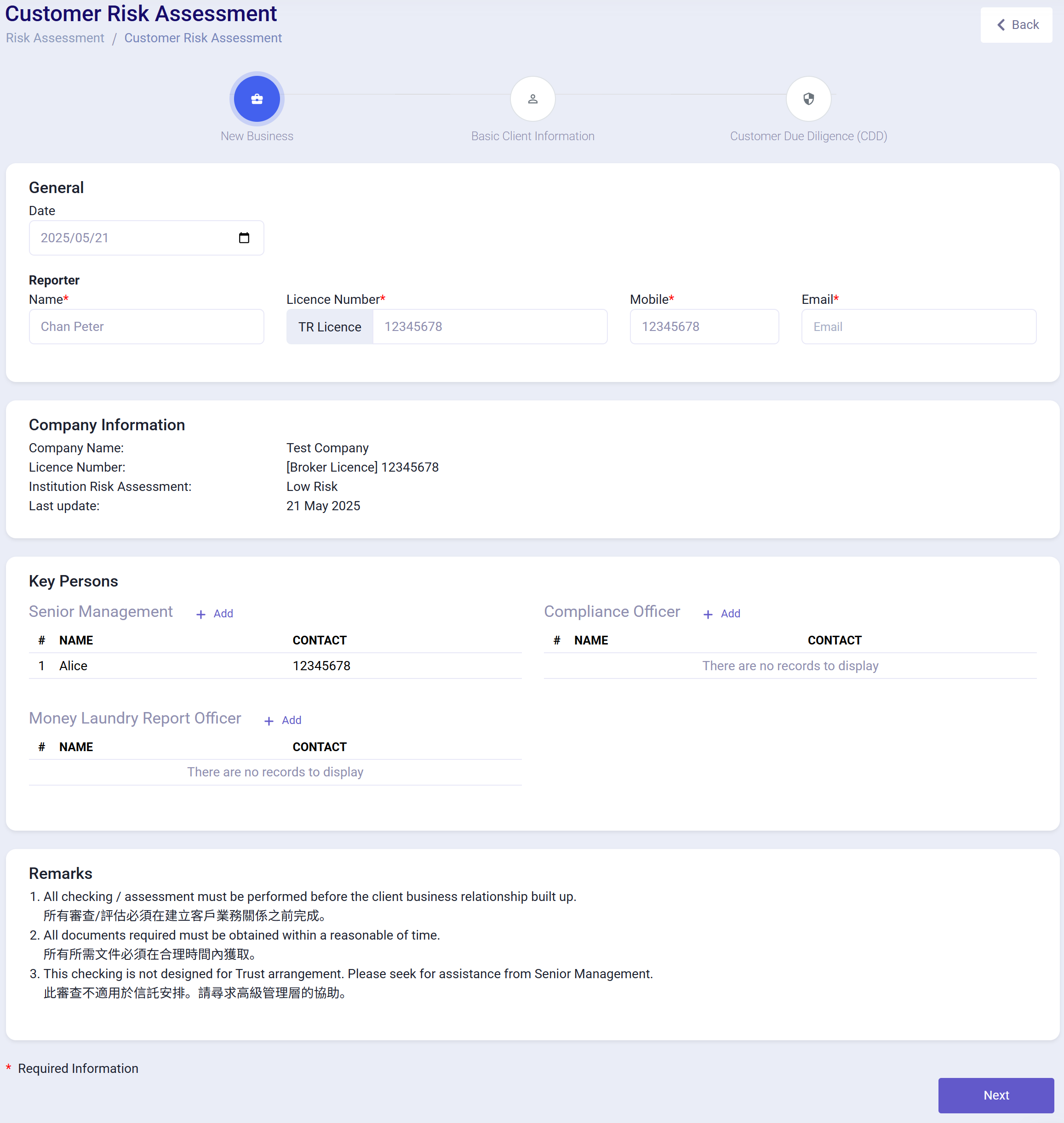
- General:包括 CRA 的日期和報告人的信息。
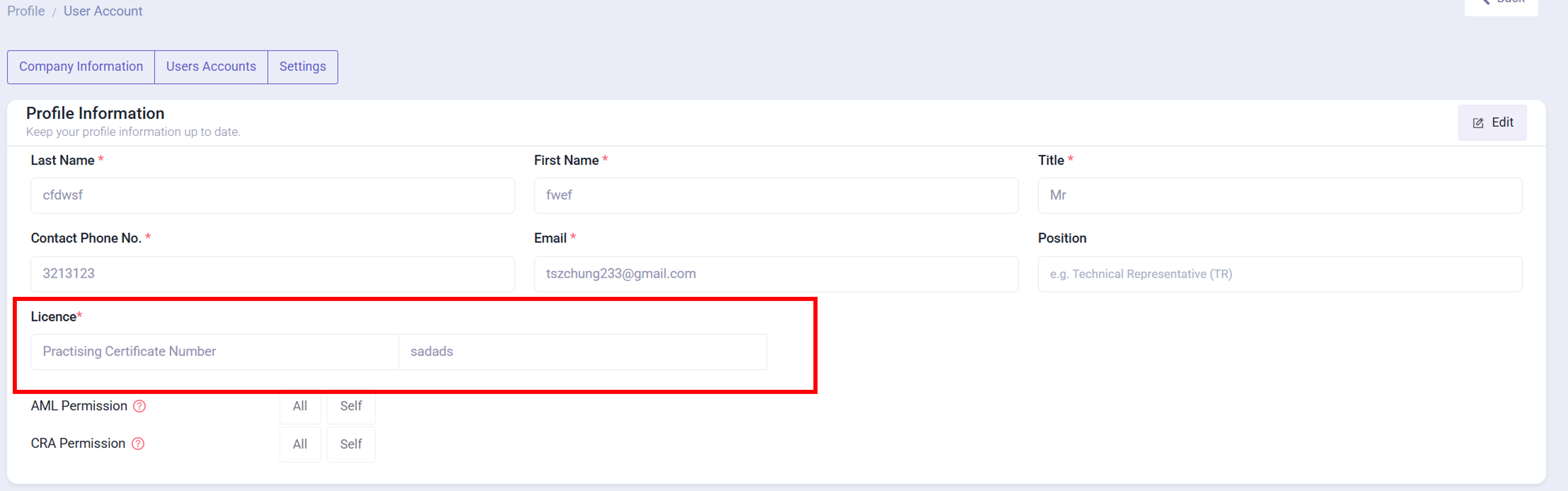
其中,報告人需要有 TR License。如果閣下在帳號設置中已設定過 TR License,會自動套用。
如需設置,請點擊右上角頭像,在下拉菜單中選擇「Settings」,然後在「User Account」點擊「View Profile」的 Personal Information 中 License 欄位選擇 TR License 並填寫相關資料。可參考下方圖片:
- Company Information:包括閣下公司的信息,一般無需修改。
- Key Persons:包括進行 CRA 的關鍵人員的姓名和職位。
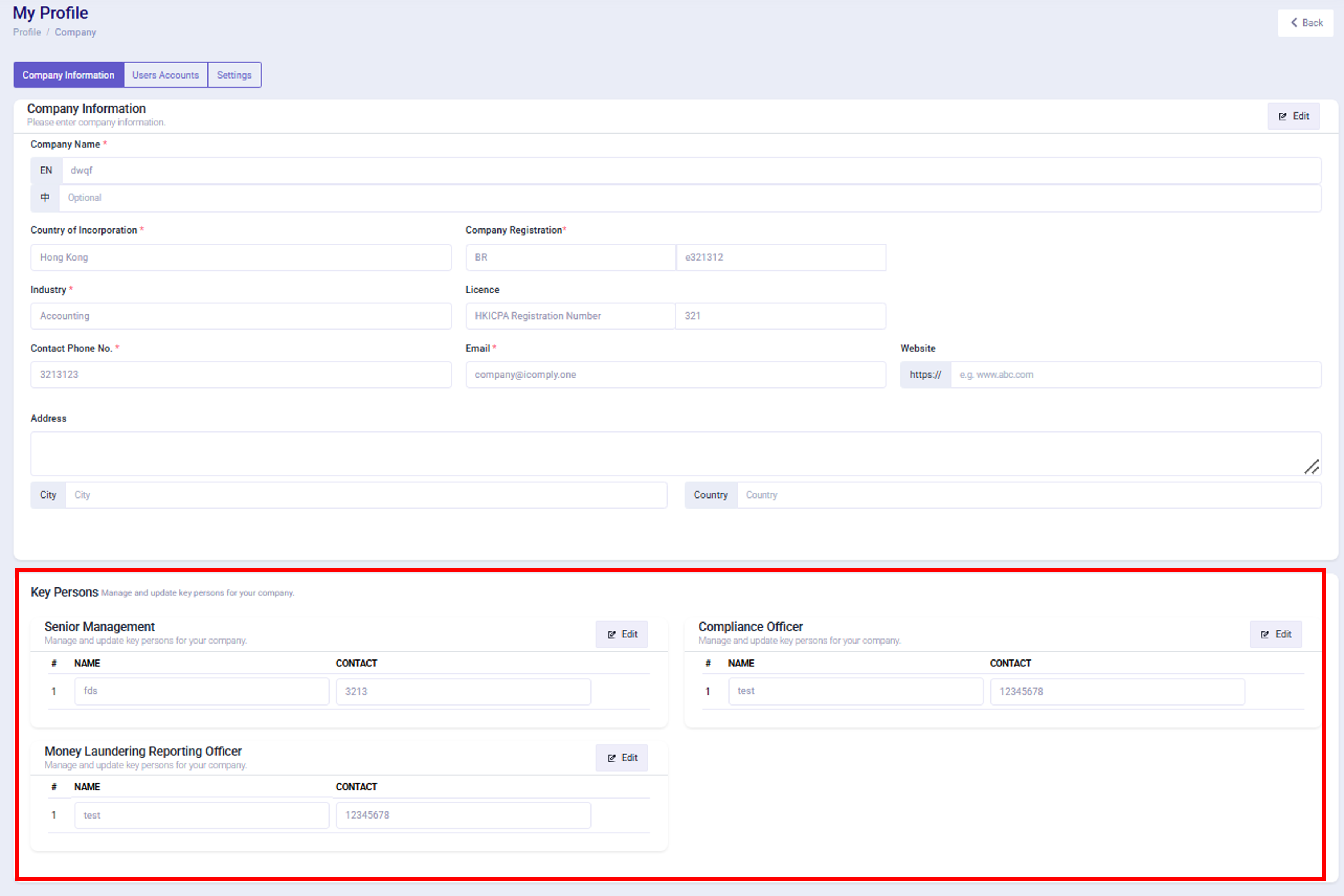
如果閣下在帳號設置中已設定過 Key Persons,會自動套用,但閣下仍可在此新增關鍵人員。
如需設置,請點擊右上角頭像,在下拉菜單中選擇「Settings」,然後在「Company Infomation」的 Key Persons 中填寫相關資料。可參考下方圖片:
- Remarks:CRA 的備註信息。
Basic Client Information
- 填寫客戶的基本資料。
如果閣下通過 AML 的「Perform CRA」功能開展 CRA,會套用客戶的基本資料。
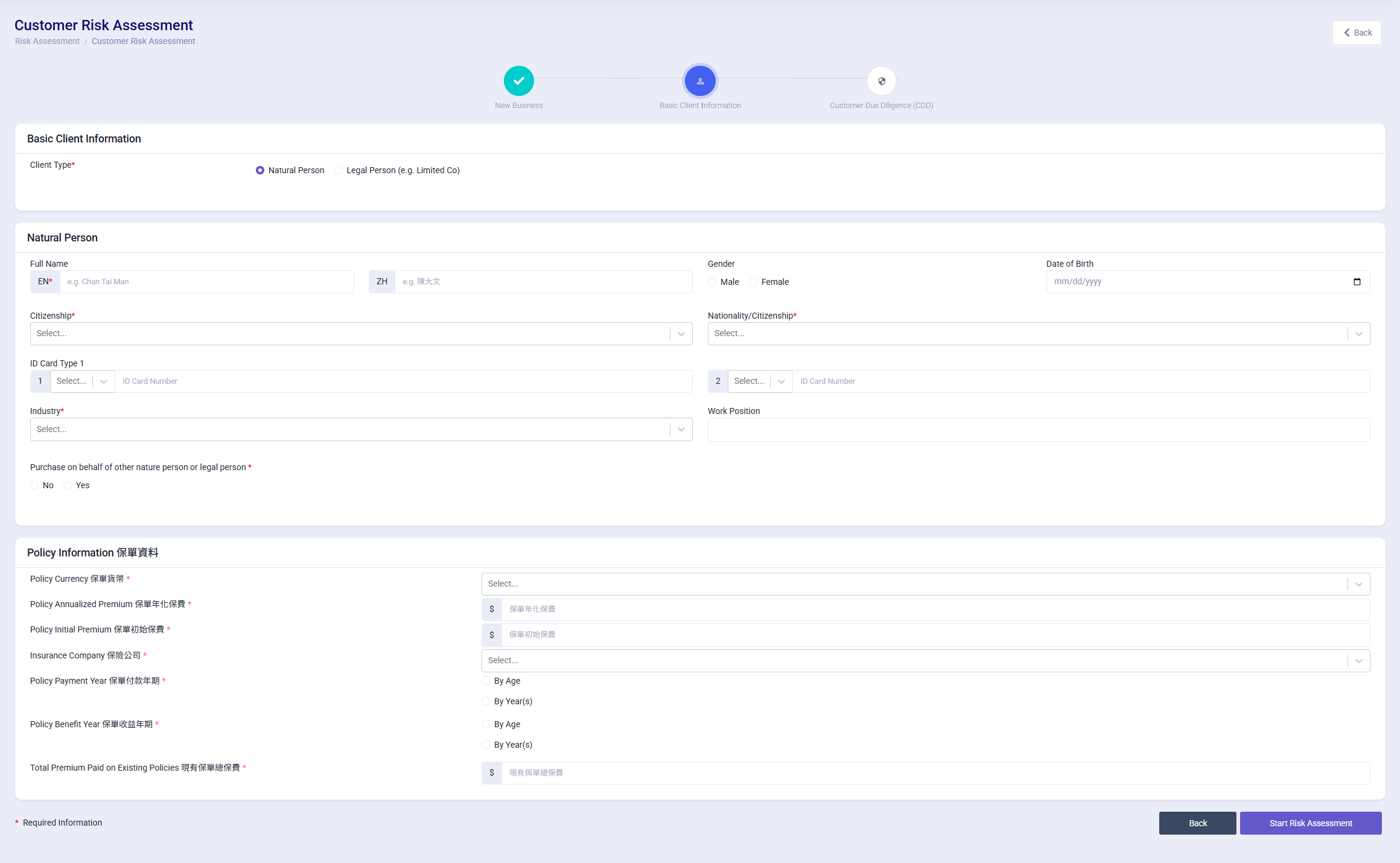
- 點擊 Start Risk Assessment 按鈕,確認將要消耗的 CRA token 數量,然後點擊 Continue 開始 CRA。
Customer Due Diligence
- 填寫客戶的盡職調查資料。
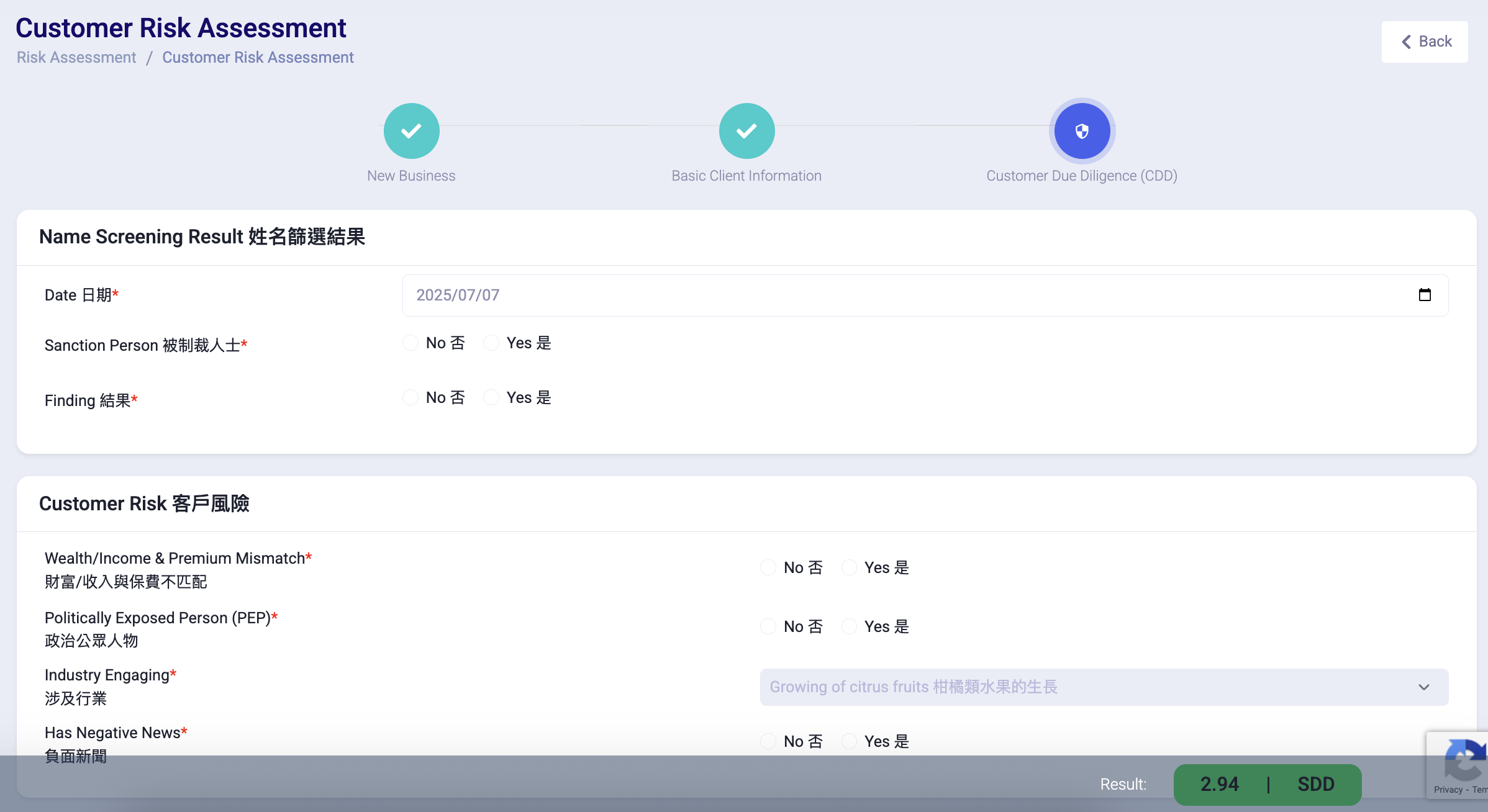 5
5
評估結果
- 填寫完成後,顯示客戶的 CRA 分數和風險評估結果。
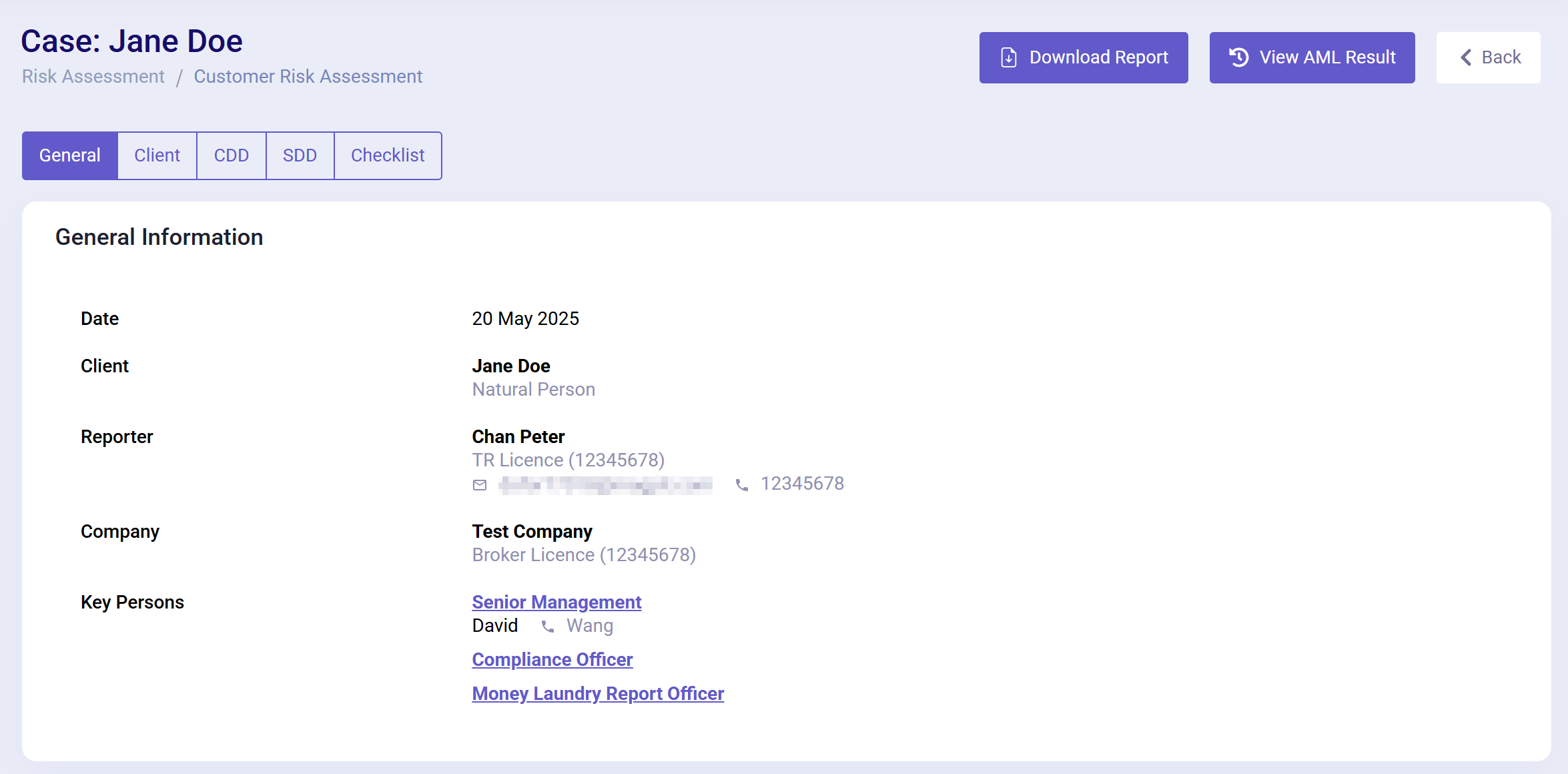 6
6
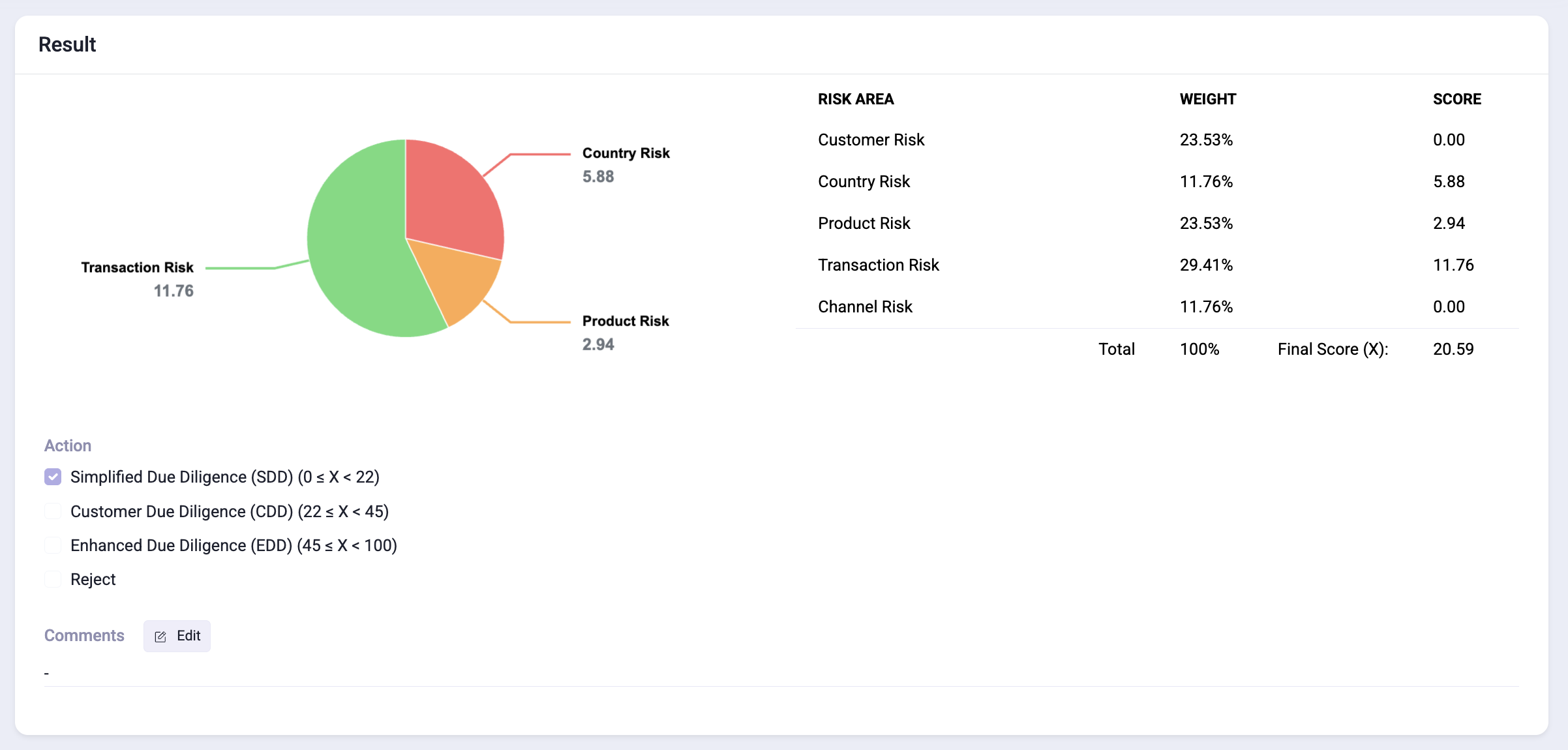 7
7
上方按鈕:
- Download Report:下載 CRA 報告。
- View AML Result:如果該客戶的 CRA 是通過 AML 的「Perform CRA」功能開展的,則可以跳轉到該客戶的 AML 詳情。
標籤頁:
- General:顯示 CRA 的結果匯總。
- Client:顯示客戶的基本資料。
- CDD:顯示客戶的盡職調查資料。
- SDD:顯示客戶的 SDD (Simplified Due Diligence,簡化盡職調查) 資料。
- Checklist:指示下一步的行動。
General 頁的版塊:
- General Information:顯示 CRA 的基本資料。
- Result:可視化 CRA 的結果及各項指標的分數。
- Review by Senior Management:顯示 CRA 的審核狀態,包括審核人員的姓名、審核時間和決定。
- Remarks:顯示 CRA 的備註信息。
CRA 的審核狀態包括四種,按風險等級從低到高分別為:
- Simplified Due Diligence (SDD)
- Customer Due Diligence (CDD)
- Enhanced Due Diligence (EDD)
- Rejected
- 在 CRA 完成後,可通過「Risk Assessment」>「CRA History」查看 CRA 的歷史記錄。