組織架構圖
組織架構圖可讓閣下建立視覺化的關係網路,透過圖表呈現,協助您掌握不同對象之間的層級結構與關聯性。
欲查看或管理搜索目標的組織架構圖,請遵循以下步驟:
- 登入閣下的 iComply 帳戶,在左側導航欄中選擇「AML」>「Search History」。
- 在「Search History」頁面,閣下可以查看 AML 搜索詳情。
- 點擊第一列的查看按鈕可進入詳情頁面。
- 在詳情頁面,點擊上方的「Organization Chart」按鈕。

- 當選取的目標為「公司」時,分為兩部份: 「Organization Member Management」 與 「Parent Connections」。
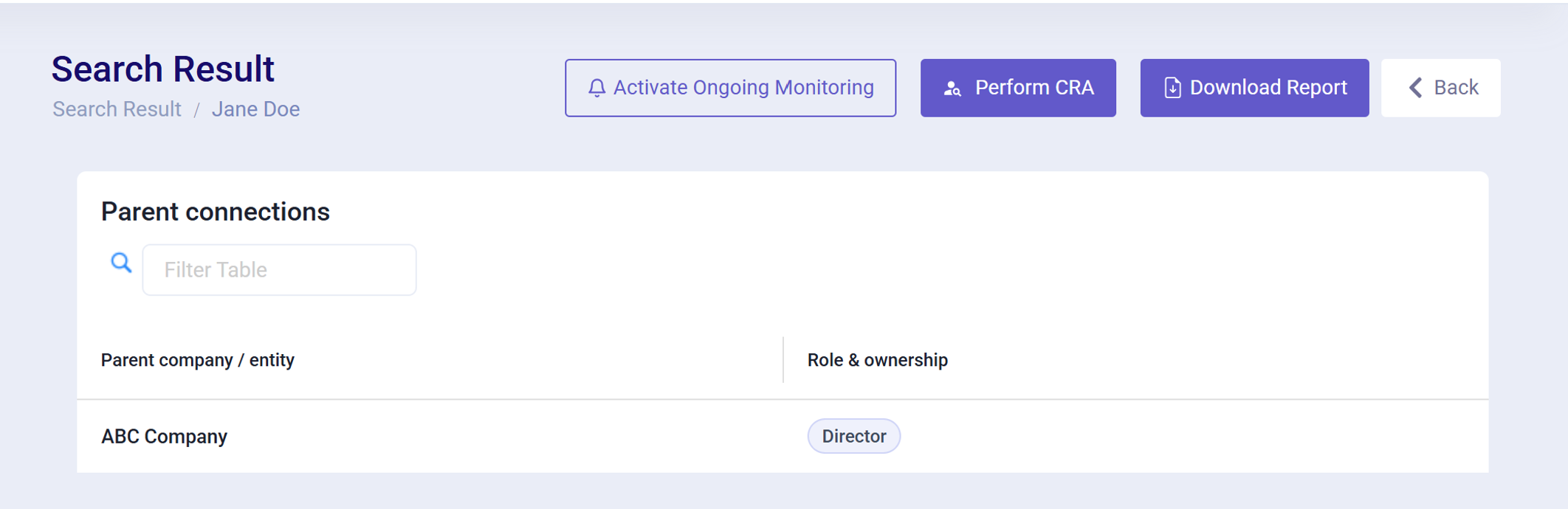
- 當選取的目標為「個人」時:僅包含 「Parent Connections」。
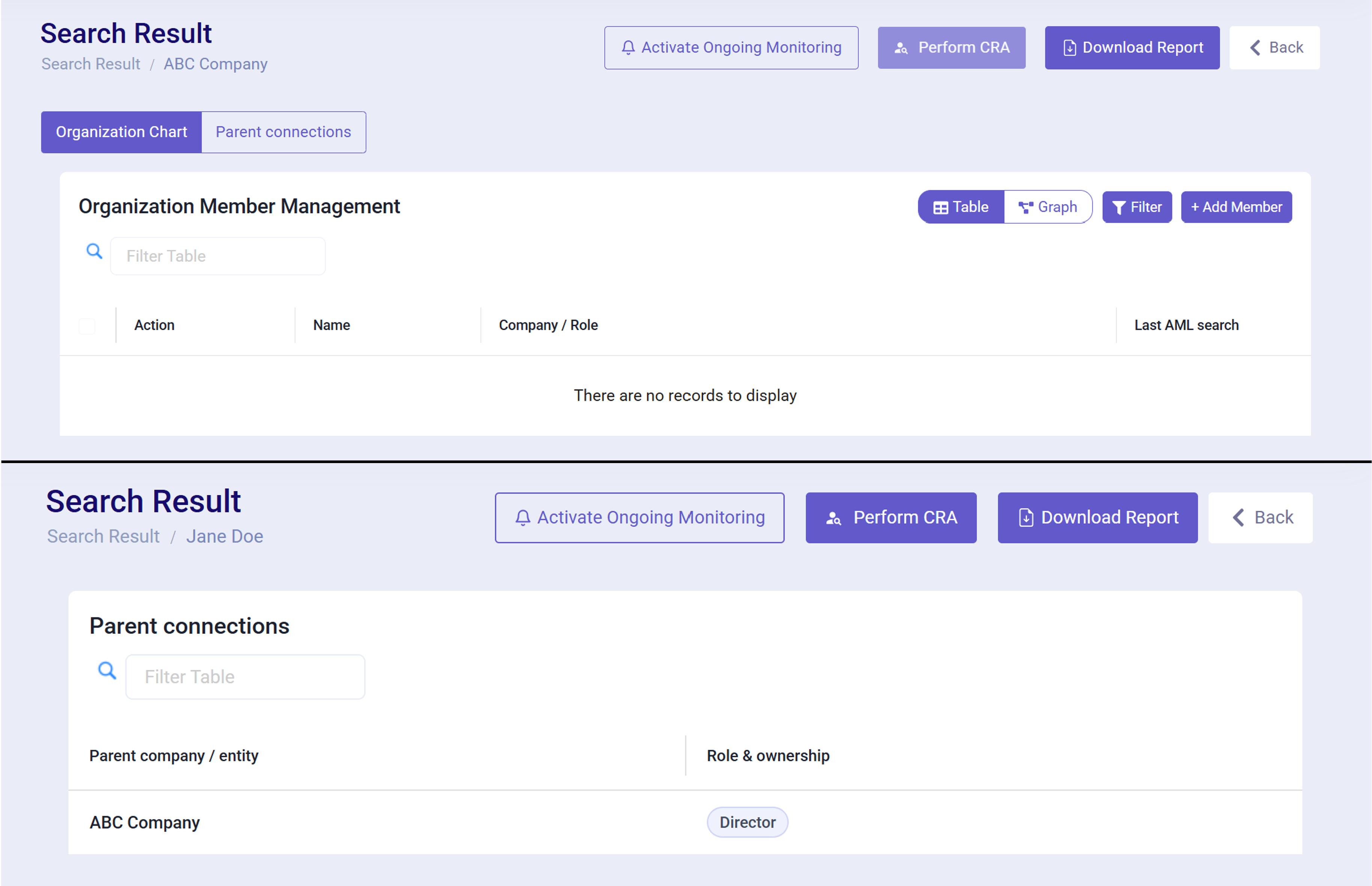
Organization Member Management
閣下可從本頁面查看與管理公司內部的成員架構
- 可從右上角「Add member」按鈕將新成員新增至公司。
- 可從右上角「Filter」按鈕自訂篩選條件,調整顯示的成員列表。
- 可從右上角「Table」或「Graph」按鈕切換「表格」與「關係圖」兩種檢視模式。
新增成員
欲將新成員新增至公司,請遵循以下步驟:
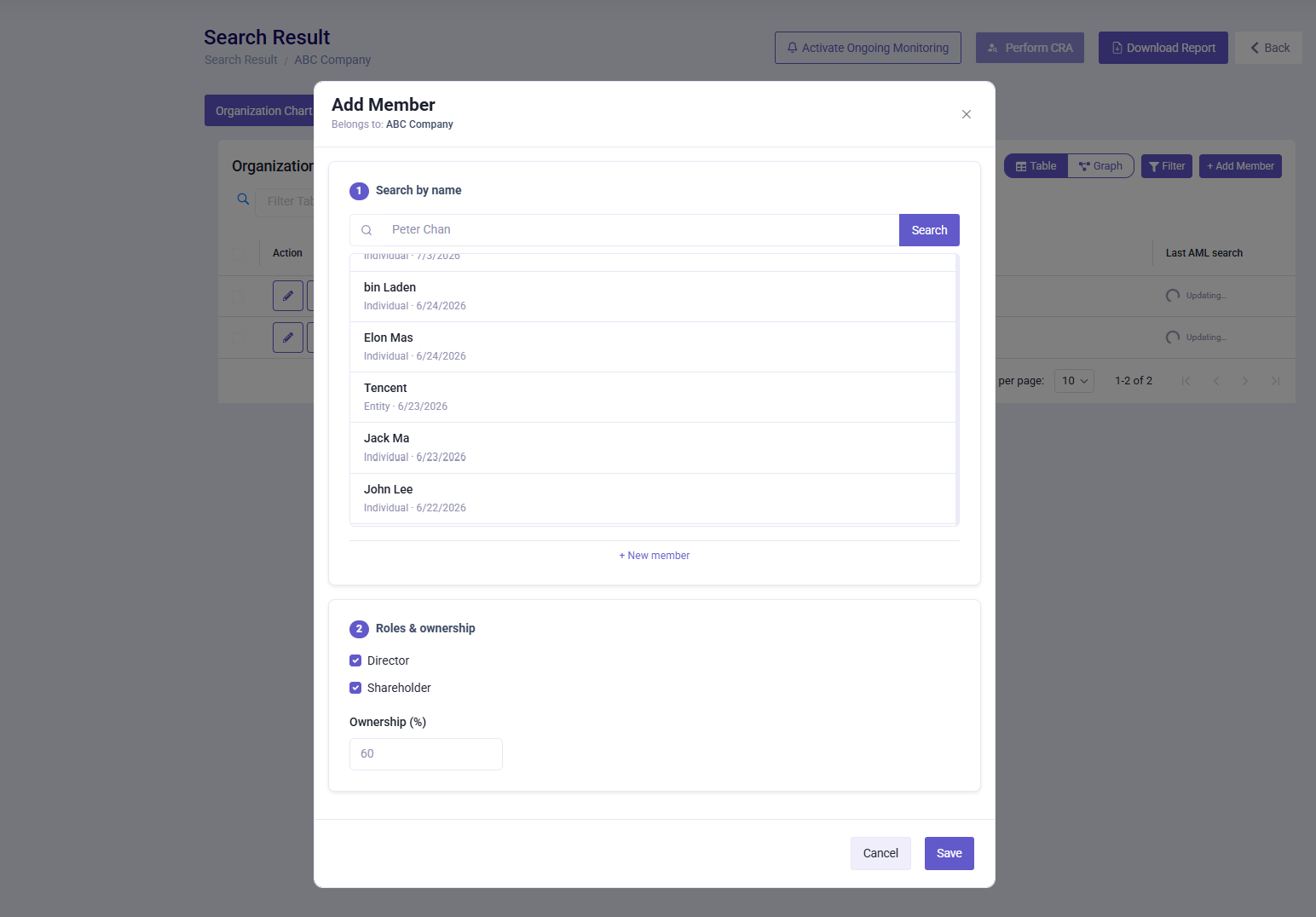
- 點擊「Add member」按鈕。
-
根據提示輸入想新增的成員名稱,並點擊搜尋。
-
若成員已存在於 AML 搜索記錄中,請直接選擇。
若成員未存在於 AML 搜索記錄中,請點擊下方的 「+ New member」,並選擇成員類型。
註:「+ New member」新增的成員不會與 AML 系統進行關聯。 -
選擇成員身分與所有權(Director 或 Shareholder,亦可複選,至少選一)。
-
點擊「Save」按鈕進行儲存。
篩選成員列表
欲自訂篩選條件,調整顯示的成員列表,請遵循以下步驟:
- 點擊「Filter」按鈕。
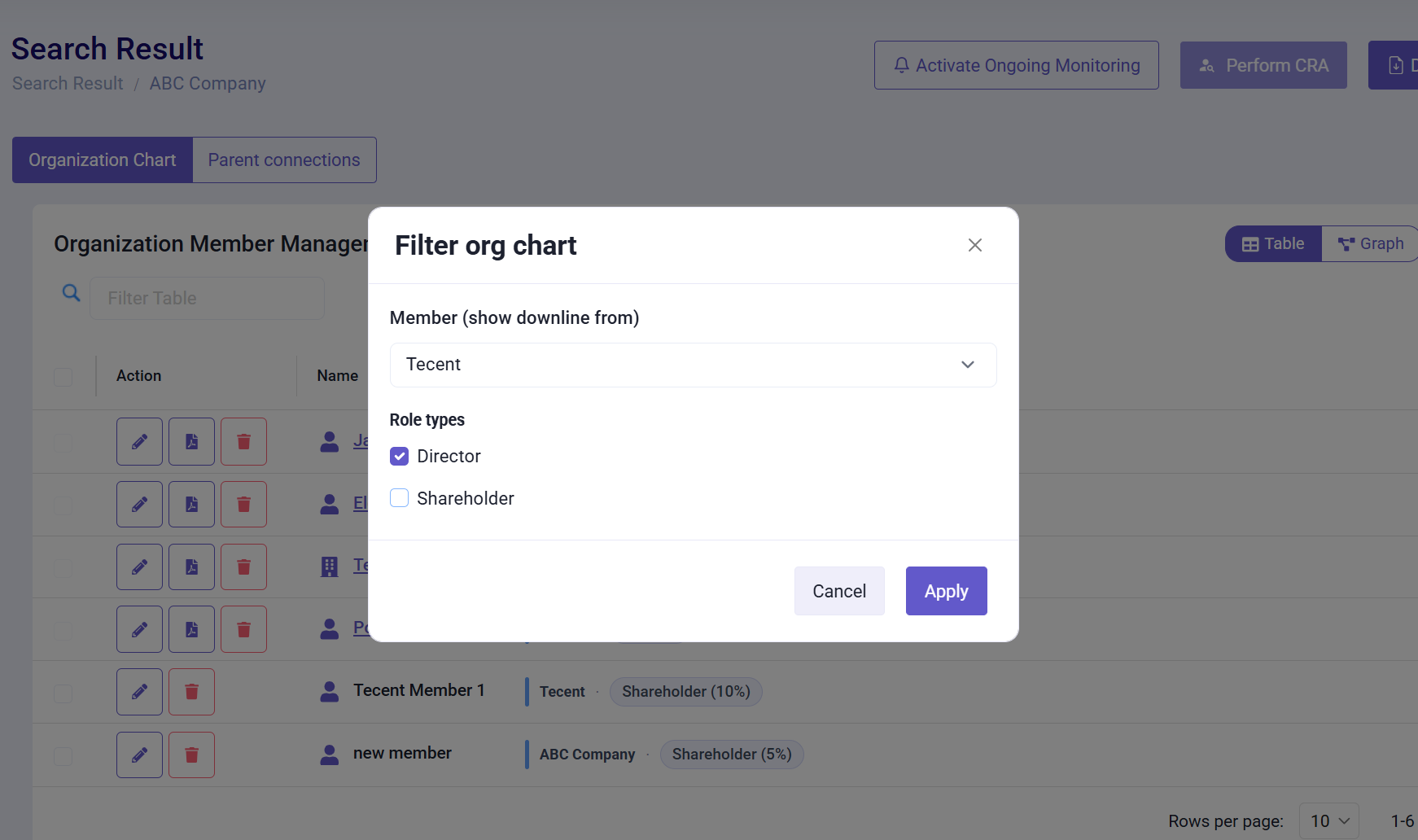
- 請先選擇欲篩選的成員或身分類型。
- 選擇完畢後,點擊「Apply」按鈕即可套用篩選結果。
範例:( Member:Tencent | Role types:Director )
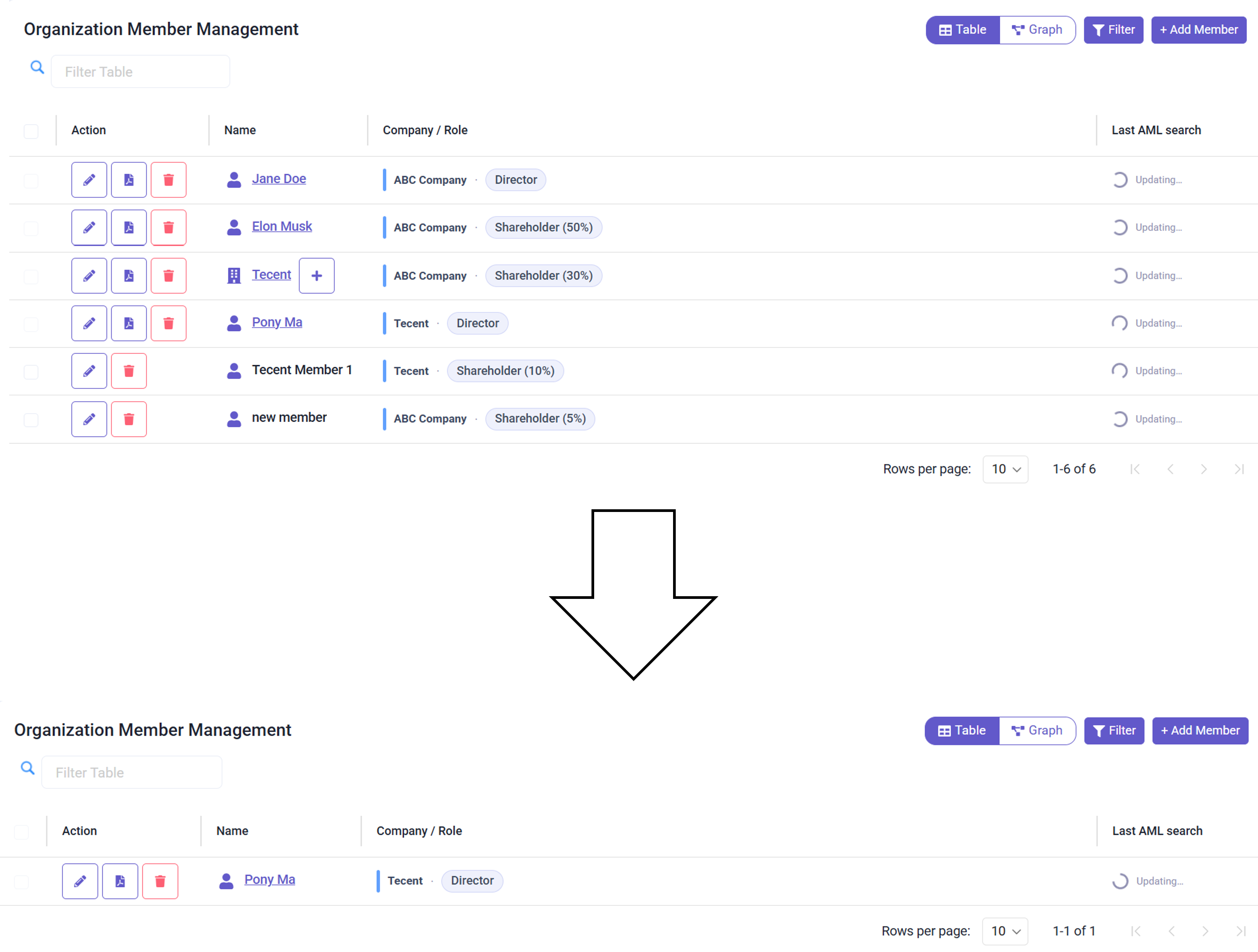
切換檢視模式
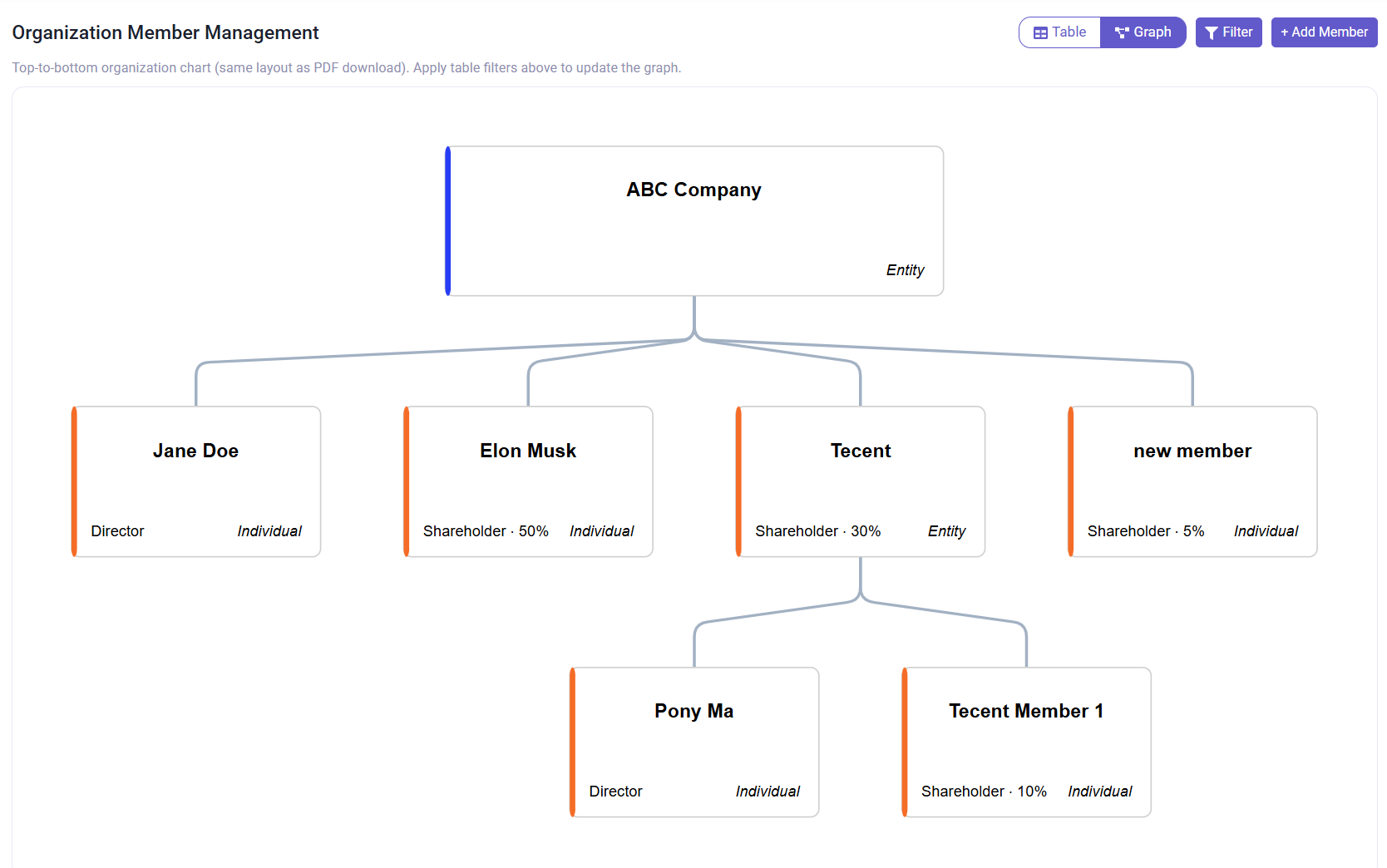
閣下可點擊「Table」或「Graph」按鈕切換「表格」與「關係圖」兩種檢視模式。
範例:「關係圖」
範例:「表格」
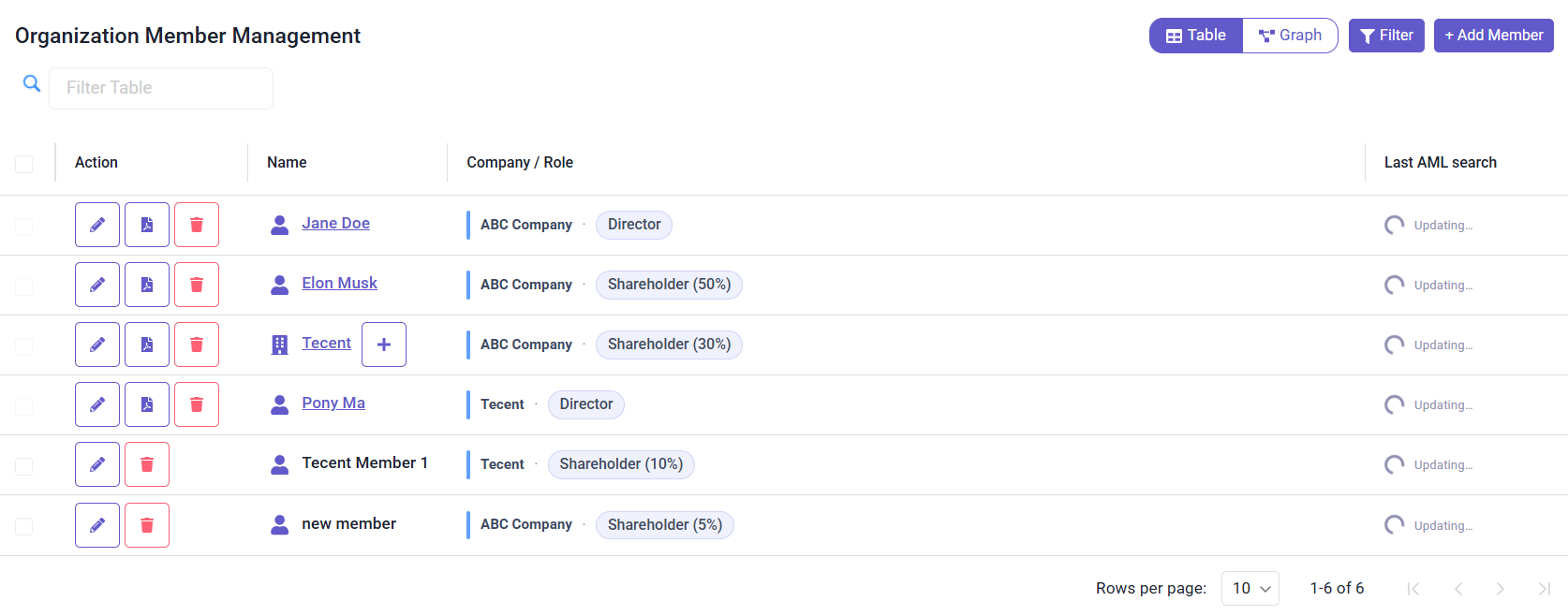
在表格模式時:
- 可以透過「Name」欄位成員類型為「公司」旁的「 + 」按鈕,為該公司新增成員。
- 可以透過「Action」欄位的「Edit」按鈕編輯每個成員的資料。
- 可以透過「Action」欄位的「Delete」按鈕移除成員。
- 若成員已存在於AML 搜索記錄中,可以透過「Action」欄位的「Print PDF」按鈕,下載該成員的 PDF 格式報告。
若成員未存在於AML 搜索記錄中,可以勾選確認要搜索的目標,然後點擊位於右上角的「Start Bulk Screening」按鈕進行「批量搜索」。
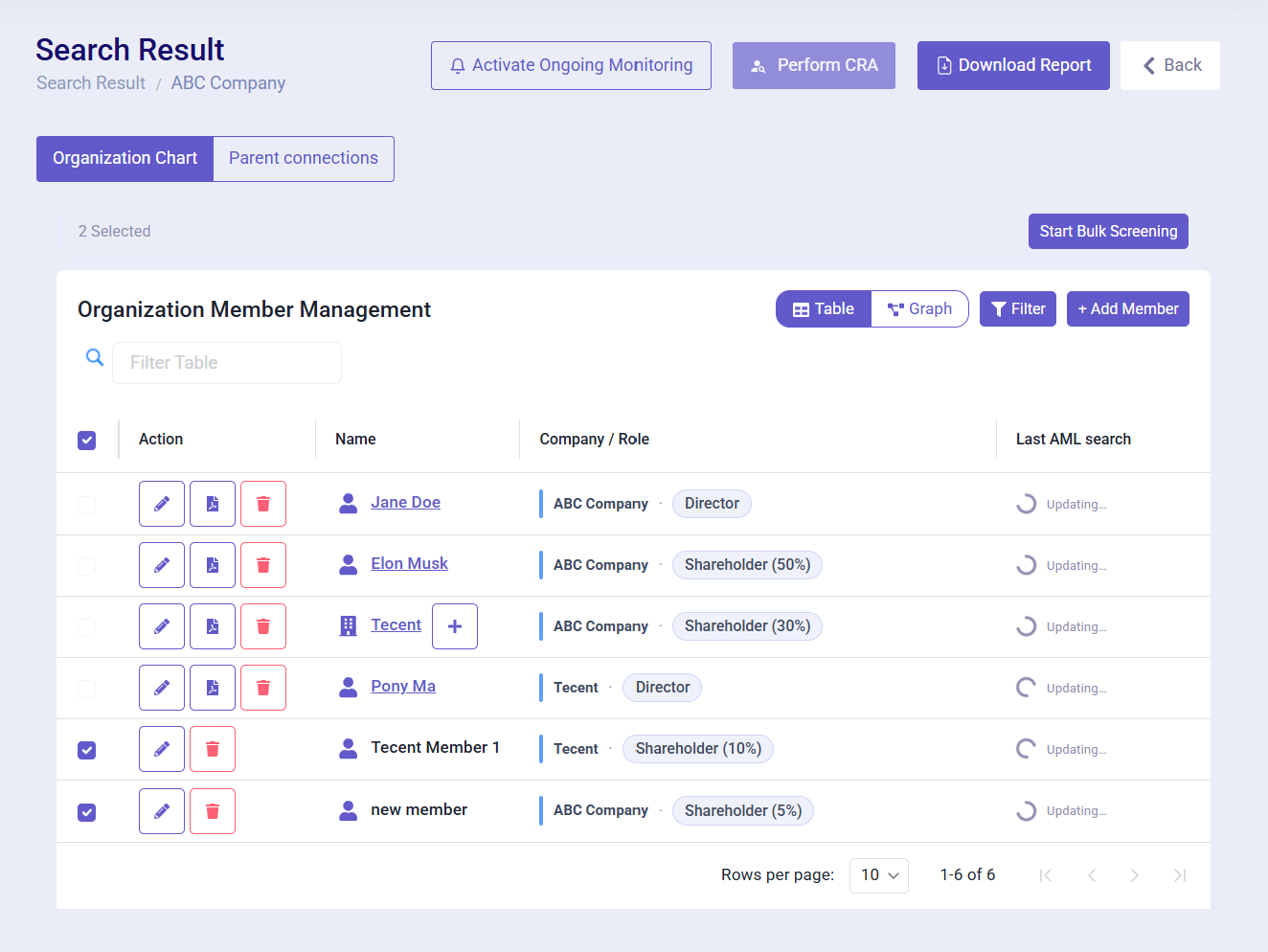
填寫成員基本資料後,點擊「Query Search」,確認將要消耗的 AML token 數量,然後點擊「Continue」按鈕開始搜索。
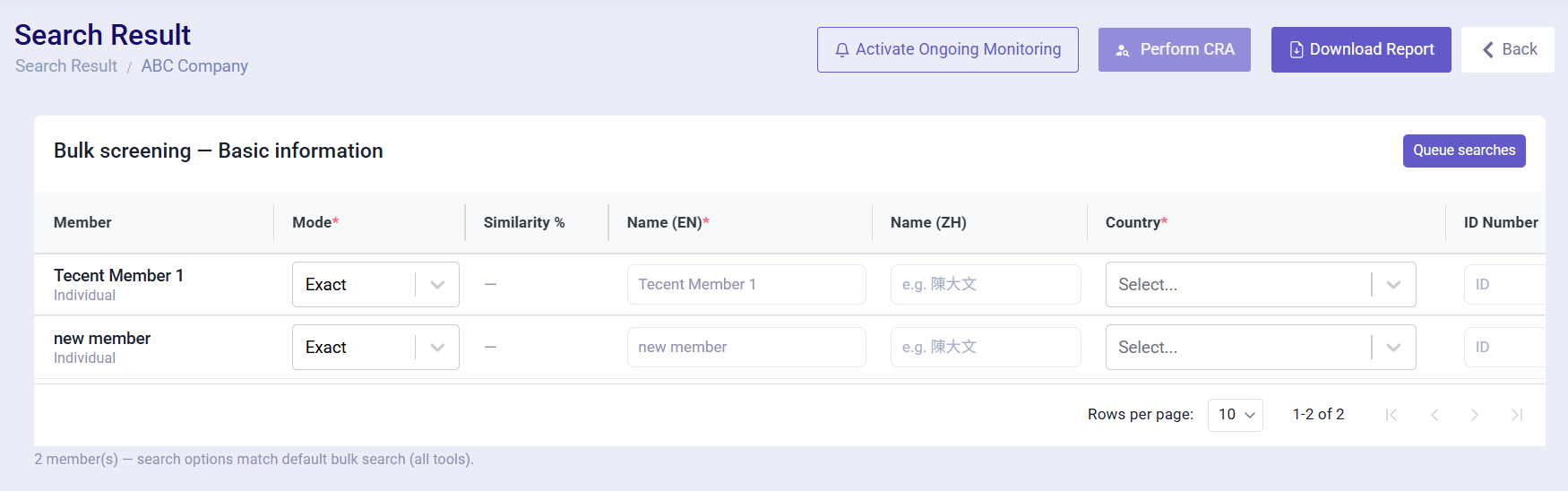
有關批量搜索的詳細信息,請參閱批量搜索文檔。
Parent Connection
如果選取的目標隸屬於其他公司,閣下可從本頁面查看其對應的母公司關聯資訊,系統將會以「表格」的形式呈現該目標與母公司之間的關係。